FIRMWARE · ALE RONIN BRIDGE
Mettre à jour
votre Bridge.
La page lit la version du Bridge sur le réseau local, compare la dernière version publiée avec celle installée, puis permet l’installation par câble USB dans Chrome.
1. Détecter le Bridge
Recherche de la version publiée…
2. Installer par USB
Déconnectez les Ronin du Bridge, puis reliez le Bridge à l’ordinateur avec son câble USB. Chrome demandera de choisir son port série.
L’alimentation USB doit rester branchée jusqu’à la fin de l’installation. Le Bridge redémarre ensuite ; détectez-le à nouveau pour vérifier sa version.
MODE D’EMPLOI ILLUSTRÉ
Installer le firmware par USB
Vérifier la version
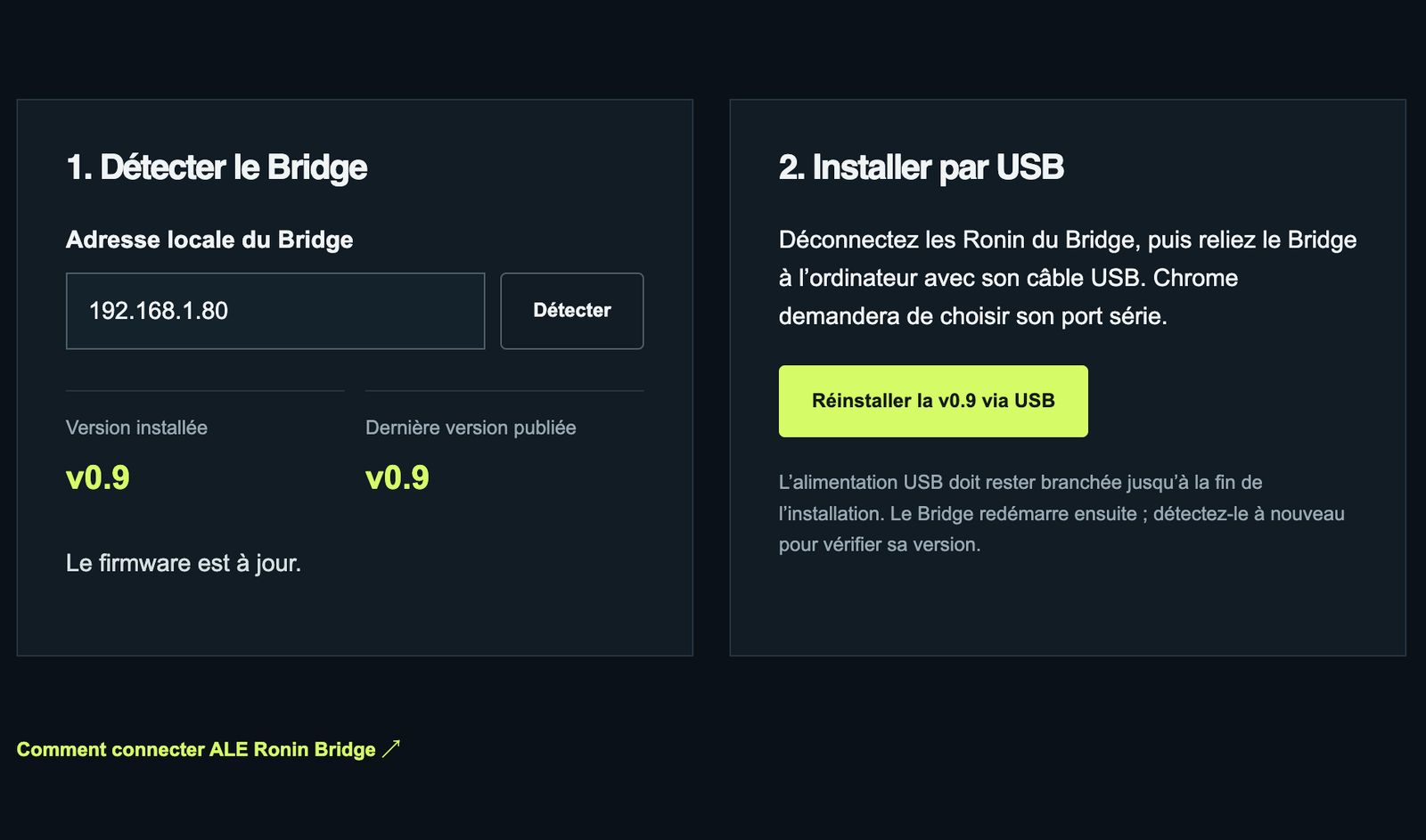
Indiquez l’adresse locale du Bridge, puis cliquez sur Détecter. Comparez les versions affichées. La réinstallation reste possible quand elles sont identiques.
Choisir le port USB
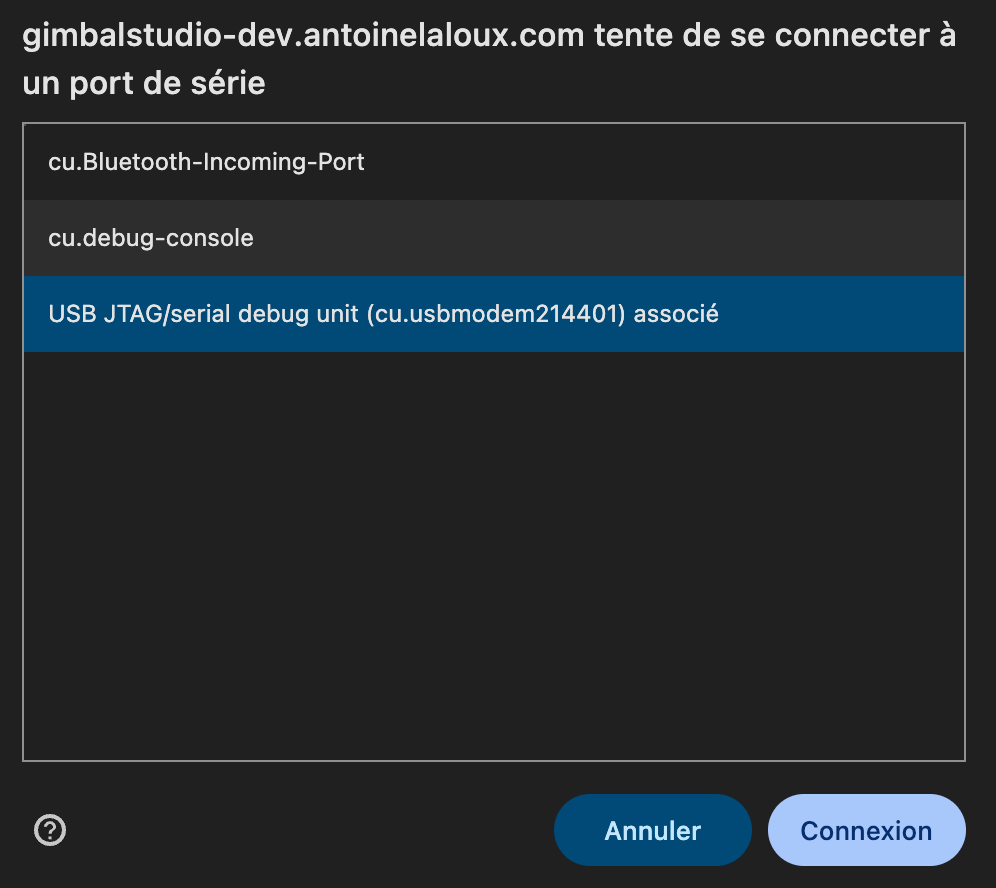
Déconnectez les Ronin du Bridge, branchez son câble USB et cliquez sur le bouton d’installation. Dans Chrome, sélectionnez le port série USB du Bridge, puis Connexion.
Lancer l’installation
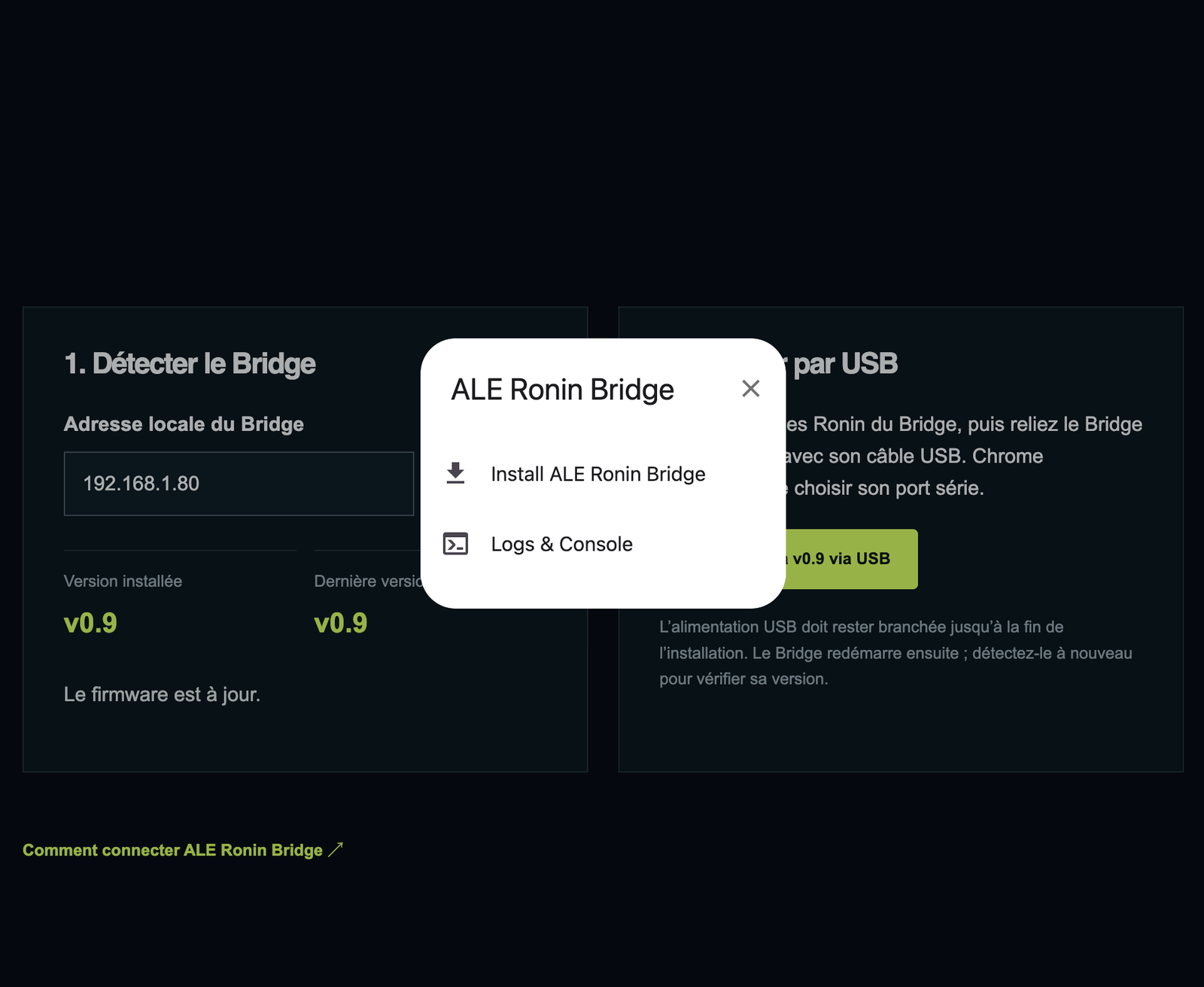
Dans la fenêtre ALE Ronin Bridge, choisissez Install ALE Ronin Bridge.
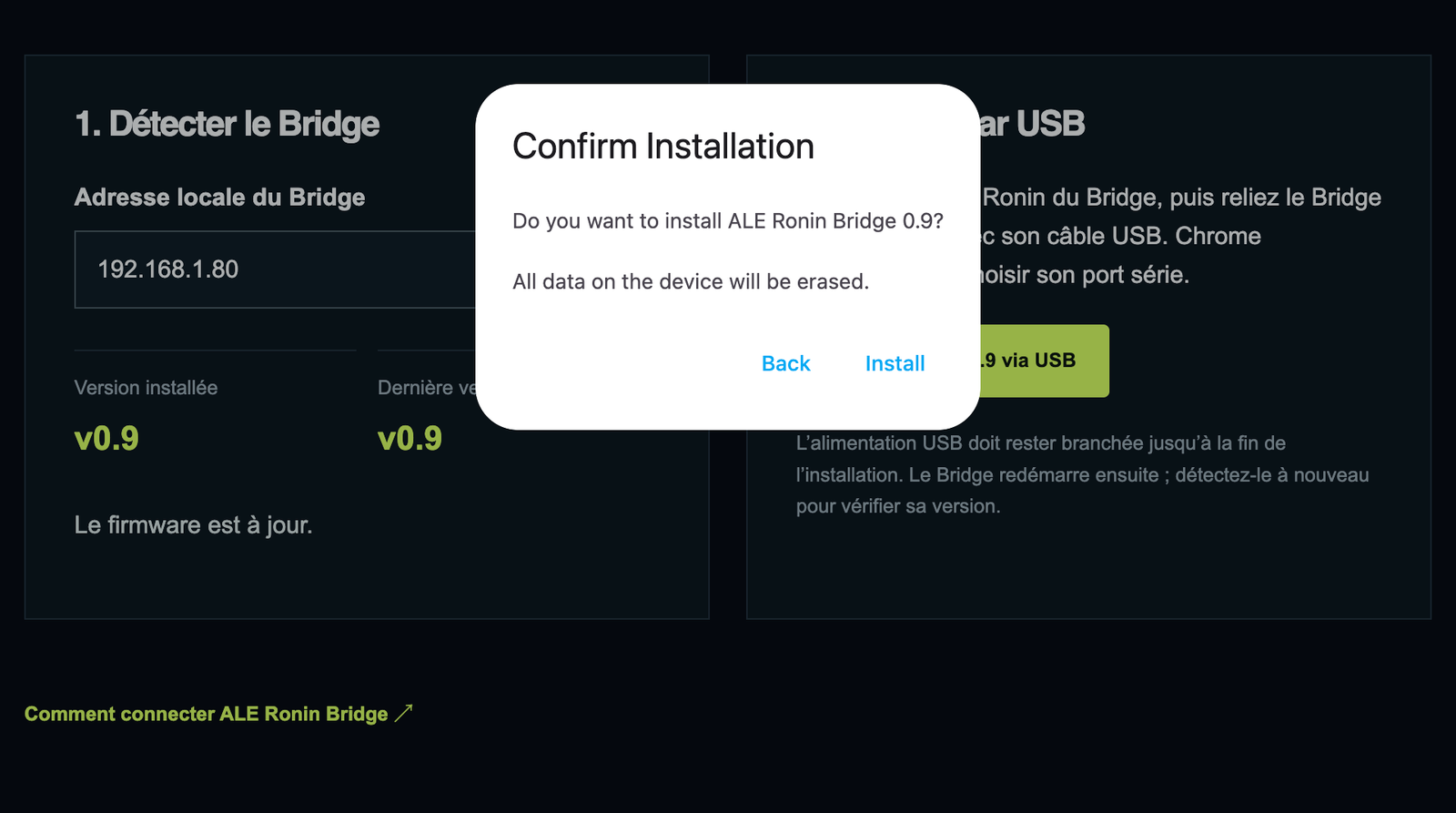
Confirmer
La fenêtre suivante indique que les données de l’appareil seront effacées. Cliquez sur Install pour continuer.
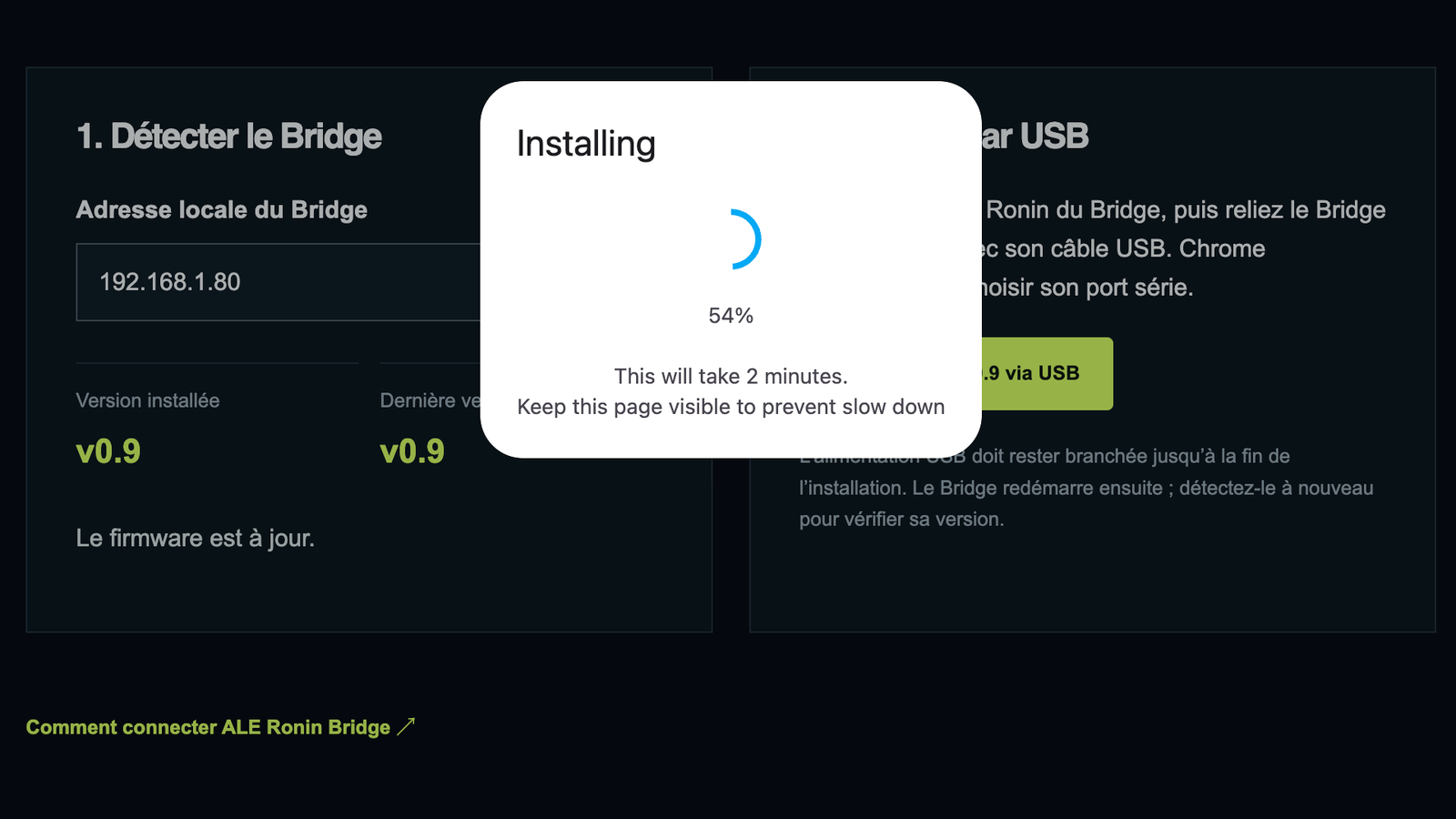
Attendre la fin
Gardez le câble USB branché et la page visible pendant toute l’installation.
Vérifier le redémarrage
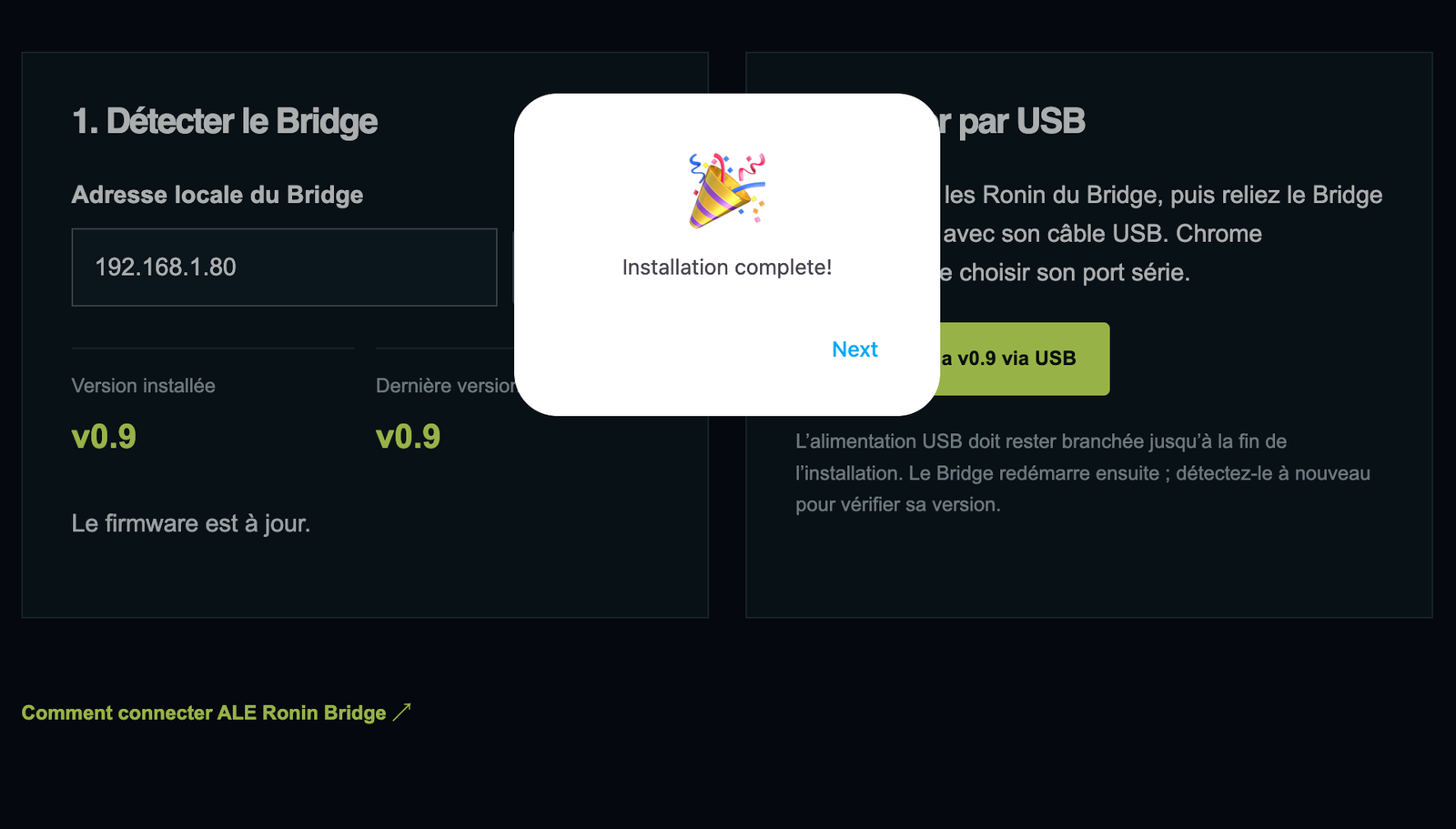
Quand Installation complete! apparaît, fermez la fenêtre. Attendez le redémarrage du Bridge, puis cliquez de nouveau sur Détecter pour vérifier la version installée.